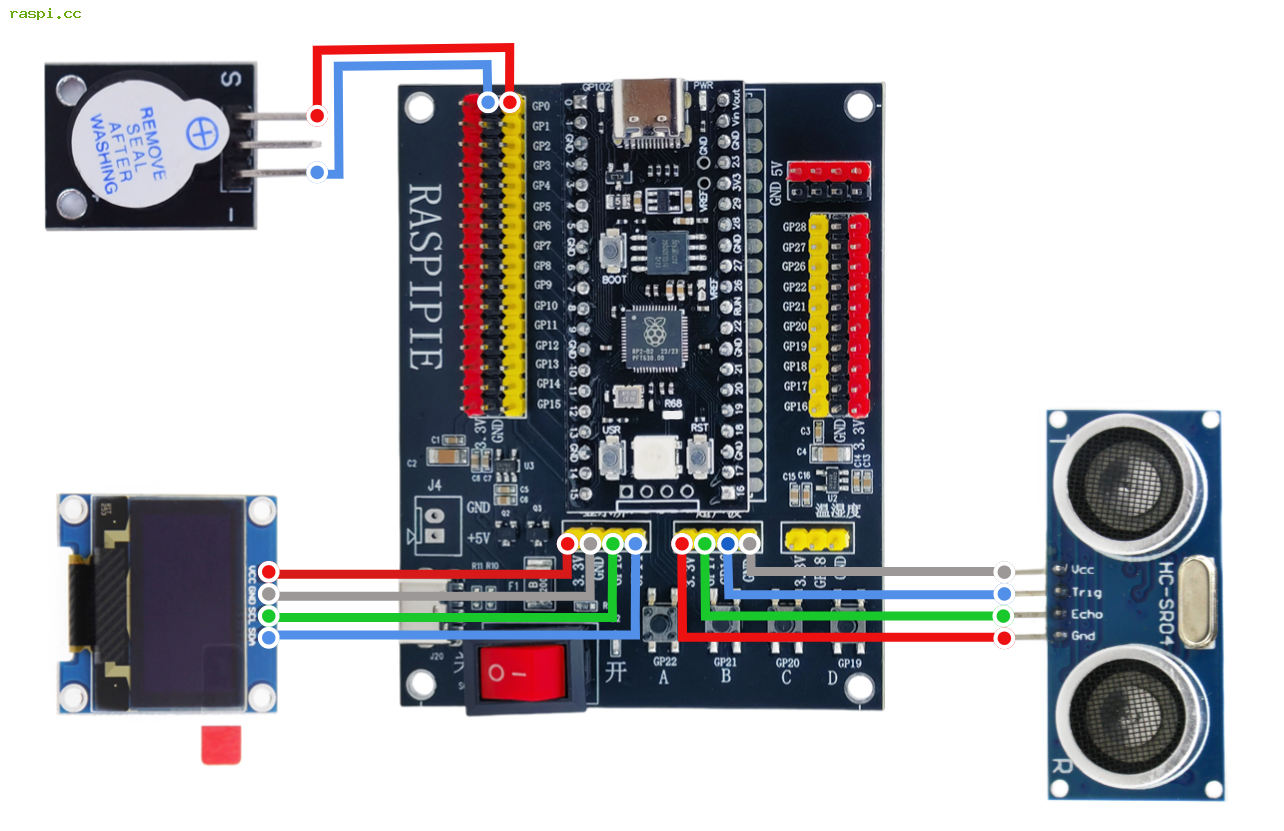
| 超声波传感器 | 0.96寸OLED显示屏 | 蜂鸣器模块 |
| 3.3V—VCC Trig—GP17 Echo—GP16 GND—GND | 3.3V—VCC GND—GND SCL—GP15 SDA—GP14 | S信号—GP0 -负极—GND 中间不用接 |
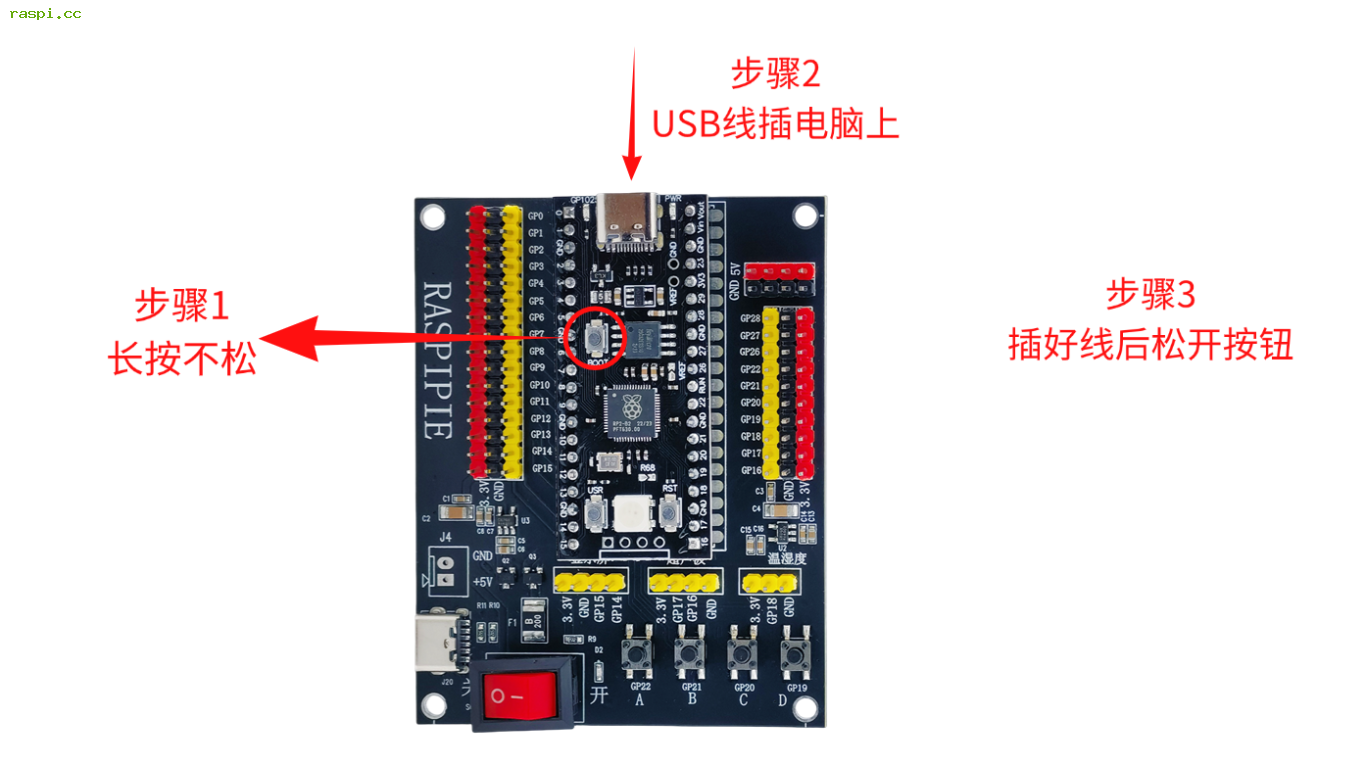
1.长按住Pico开发板的 BOOTSEL按钮,一直按住不要松开
2.将USB线插入到电脑上,最后松开 BOOTSEL 按钮
4.此时电脑上会出现个磁盘名为:RPI-RP2 ,类似插入U盘的效果。(步骤如下图)
5.将前面下载好的UF2固件拖入到Pico这个磁盘内, 此时磁盘会自动消失就说明固件安装完成了。

关于MicroPython的编程软件有很多,树莓派官方推荐的是Thonny,它是一款基于Python的编程软件,支持在Windows、Mac、Linux等多平台使用,支持语法着色、代码自动补全、debug等功能,软件也非常容易上手! Thonny软件官网:https://thonny.org/ 打开官网后选择你当前电脑的操作系统来下载该软件并安装好。

如果你没有端口号显示,说明你的Pico开发板并没有插入到电脑上,或者是没有安装UF2固件, 请重新插入后再次打开Thonny软件查看或选择自动检测端口。

然后点击"视图"把 "文件" 给勾选上,这样方便我们后续的开发和使用。

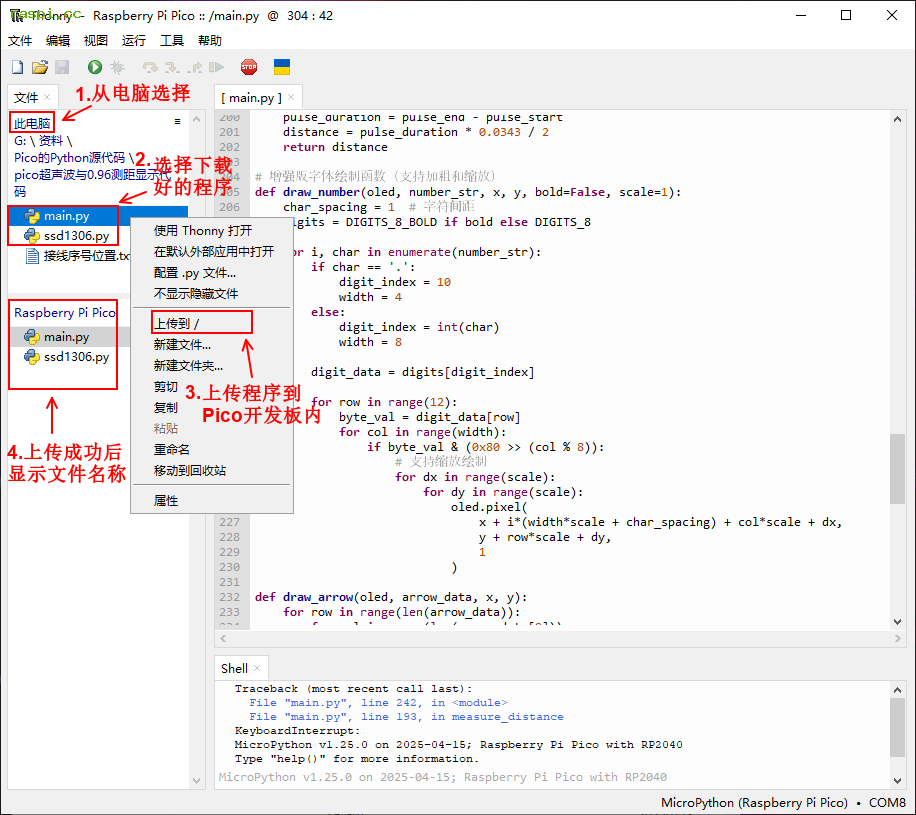
如果一切顺利,此时软件的文件内会出现Pico开发板设备(如下图)目前我的Pico主板内是空白的没有任何文件。如果此时你没有显示Raspbberry Pi Pico的设备,说明你端口号选错了或者是上面的固件安装步骤没有正确的操作!请仔细检查前面的步骤。

下载这个超声波的源代码程序放在电脑上解压出两个文件,分为为main.py与ssd1306.py, 然后按照下图4步将main.py与ssd1306.py两个程序文件全部上传到Pico开发板里。
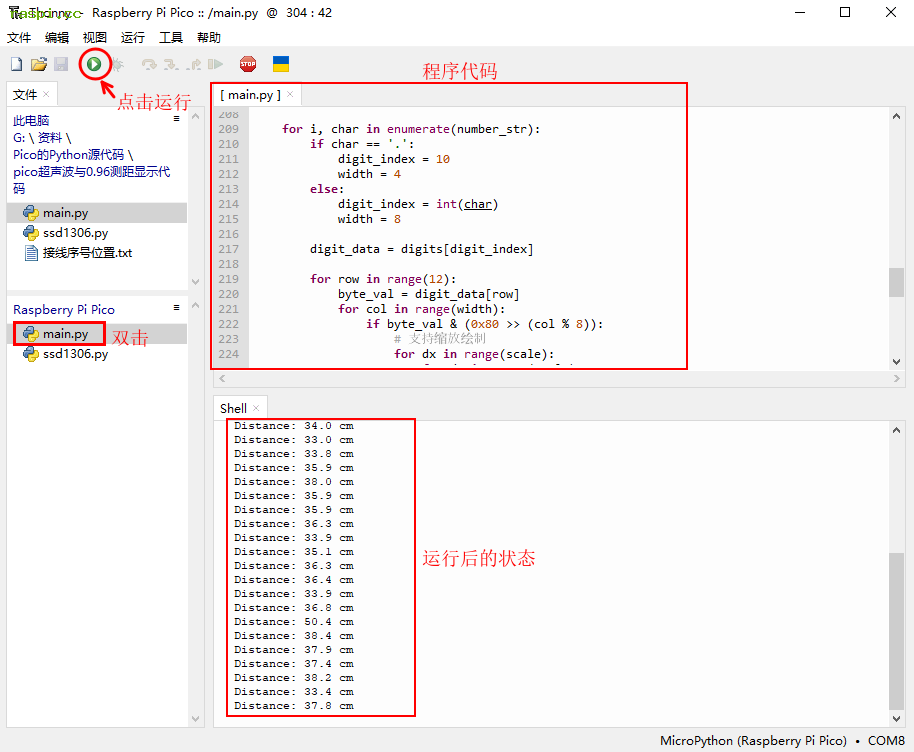
1.双击Pico开发板里的main.py文件可查看程序。在选择左上角运行。设备即可正常进入运行显示界面。 如果此时出现报错,请仔细检查你的接线是否存在问题!
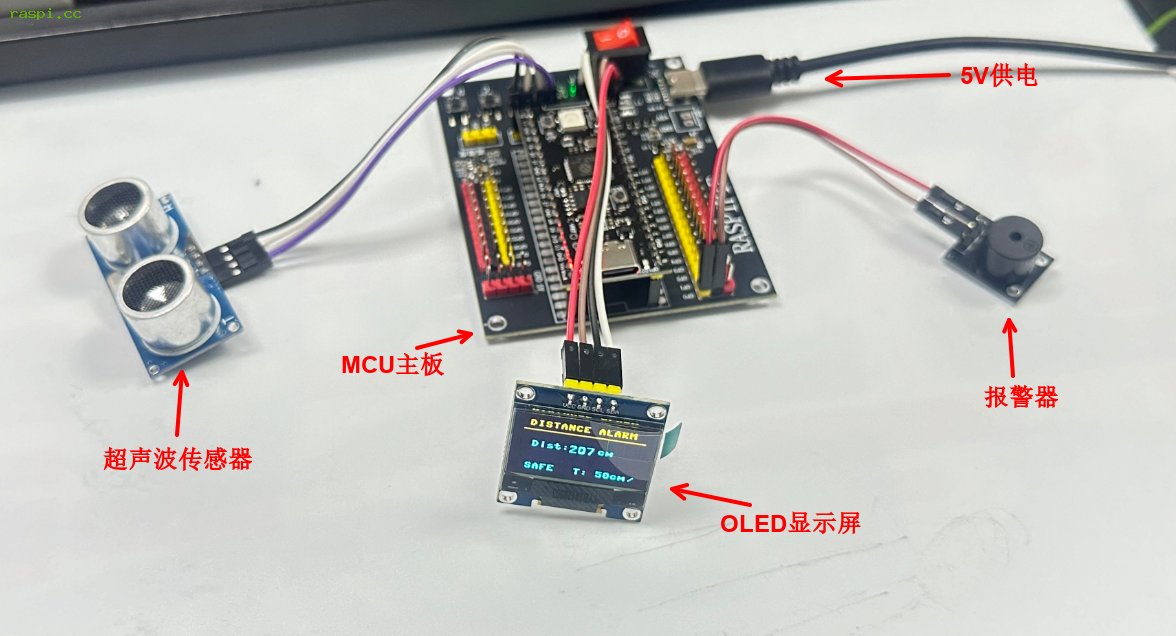
2.最后拔掉插电脑烧录程序的USB线, 将主板5V供电插在充电器或者充电宝进行通电,按开关,上电后自动会运行程序。(实图展示)
以下是每个传感器模块的单独测试程序,可以有效测试其功能性。 将传感器模块按照上面的引脚接线位置连接好,在单独运行程序即可测试单个是否正常。
| 超声波传感器Python测试程序 | 0.96显示屏Python测试程序 | 蜂鸣器Python测试程序 |
联系人:张工
电话:0755-32914578
QQ:2251000002
微信:扫下方二维码添加,请备注来意
提供:人工智能,IOT物联网,工控数显,嵌入式软硬件开发,科创教育,产品定制,生产,方案解决...